Auto Change Background Color

Showing posts with label Computer. Show all posts

Saturday, February 22, 2014

android ဖုန္းမရိွပဲ pc မွာ viber အသံုးျပဳခ်င္သူမ်ားအတြက္။


android ဖုန္းမရိွပဲ pc မွာ viber အသံုးျပဳခ်င္သူမ်ားအတြက္။
မိမိတို ့မွာဖုန္းနံပါတ္ တစ္ခုရိွရံွ မ်ွနွင္ ့ pc ေပၚမွာ viber ကိုအသံုးျပဳ လို ့ရနိုင္ပါျပီ။
.အလြယ္ကူဆံုးျဖစ္ေအာင္ ရွင္းလင္းျပသေပးထားပါတယ္ခင္ဗ်ာ....
ဒီပိုစ္ေလးမွာ virtual box  ေဆာ ့ဝဲတစ္ခု ကိုအသံုးျပဳျပီး မိမိတို ့ pc မွာ android os ကို တင္ျပီး စမ္းသပ္နိုင္သလို.....မိမိတို ့ဖုန္းအတြက္ root လုပ္ျခင္းမ်ား ကိုလည္း ကြန္ပ်ဴတာမလို ပဲ အဆင္ေျပေအာင္
တစ္ေနရာတည္းမွာ တစ္စုတစ္ေဝးတည္းေဖာ္ျပေပးထားပါတယ္။
နည္းပညာ ေလ ့လာလိုက္စားတဲ ့ မိတ္ေဆြမ်ားအတြက္ click တစ္ခ်က္တည္းနဲ ့အဆင္ေျပေစရမယ္ဆိုတာ 100 % နွဳန္း လံုးဝ (လံုးဝ ) ေသခ်ာေပါက္ ျဖစ္ေအာင္
ရွင္းလင္းေပးထားပါတယ္.......video file ေလးကိုၾကည္ ့ျပီး လုပ္သြားလို ့ရေအာင္ ဘေလာ ့ေအာက္ေျခမွာ တင္ထားေပးပါတယ္ခင္ဗ်ာ........
အဆင္ ့ ( ၁ )
==================
အရင္ဆံုးလိုအပ္ မဲ ့ virtual box ကို ဒီေနရာမွာ ေဒါင္း ယူလုိက္ပါခင္ဗ်ာ......ျပီးရင္ insall လုပ္ေပးထားပါ.
အဆင္ ့( ၂ ) 
=================
လိုအပ္မဲ ့ android os ကို ဒီမွာ ေဒါင္းယူလိုက္ပါ......ျပီးရင္  android os ကို double click နဲ ့ run ေပးလိုက္ပါ.......ျပီးရင္ import ကိုနိုပ္ေပးလိုက္တာနဲ ့android os ကစတင္ ျပီးသင္ ့ကြန္ပ်ဴတာမွာ အလုပ္လုပ္ေနတာကိုျမင္ေတြ ့ရပါမယ္...


start ဆိုတဲ ့အစိမ္းေရာင္ေလးကိုနို္ပ္ပါ။


android logo ေလးေပၚလာပါလိမ္ ့မယ္ ခဏေစာင္ ့ေပးပါ


 ဒီေနရာမွာ language ကိုေအာက္ကပံုအတိုင္းေရြးေပးျပီး start ကိုနိုပ္ပါ။


gmail account ရိွလားေမးလာတဲ ့ပံုပါ no ကိုနိုပ္ျပိီး သြားလုိက္ပါ။


next button ျဖစ္တဲ ့ အျပာေရာင္ေလးနဲ ့ေထာက္ထားတဲ ့ျမွားကို ကလစ္ပါ။


not now ကိုေရြးေပးပါ။


 ဒီေနရာမွာ မိမိနွစ္သက္တဲ ့နာမည္ကိုေပးေပးပါ။


set up complete ျဖစ္ျပီဆိုတဲ ့အတြက္ finshed ကိုနိုပ္ပါ။


flashplayer ကို install လုပ္ဖုိ ့အတြက္ ok ကိုနိုပ္ေပးပါ။


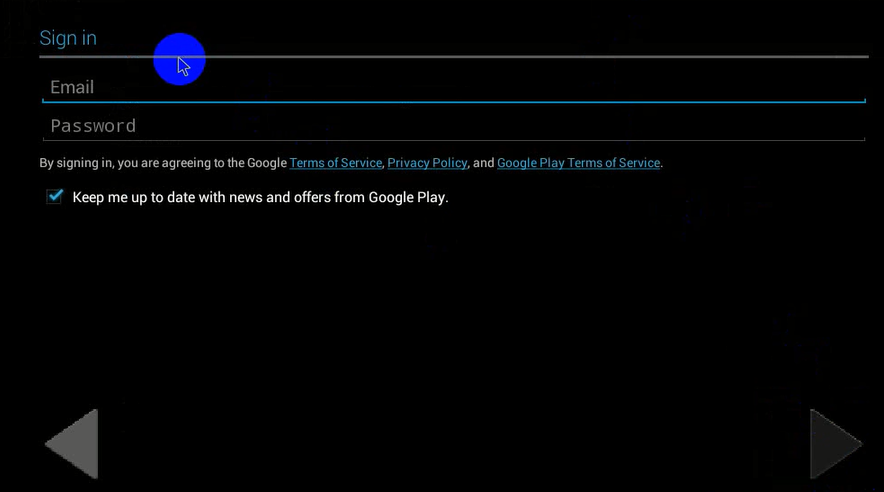
 google play store ထဲကိုဝင္ဖို ့အတြက္ မိမိမွာ အသံုးျပဳေနတဲ ့ email နွင္ ့ password ကိုထည္ ့ေပး
လိုက္ပါ။


not now ကိုနို္ပ္ေပးပါ။


playstore မွာ super su ကို install လုပ္ျပီး မိမိရဲ ့ android tablet ကုိ root acess ယူပါ


super su ကိုဖြင္ ့ျပီး အျပာေရာင္နဲ ့ျဖစ္ေနတဲ ့ TWRP/CWM ကိုနိုပ္ပါ။


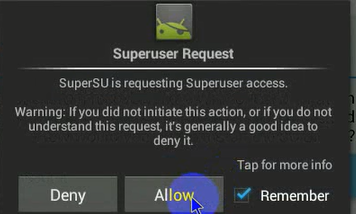
ALLOW ကိုနိုပ္ပါ။


ZAWGYI FONT CHANGER ကို INSTALL လုပ္ပါ။ ျပီးရင္  FONT CHANGE ေပးပါ။


ေဇာ္ဂ်ီ ကို install လုပ္ေပးပါ။


restart ခ်ေပးလိုက္ပါ။ျပိီးရင္ start ကေနတစ္ခါ ျပန္ျပီးပါဝါဖြင္ ့ေပးရမွာျဖစ္ပါတယ္။


ဒါကေတာ ့ မိမိတို ့ tablet မွာျမန္မာစာ အျမင္မွန္ တာကိုေတြ ့ရမဲ ့အေနအထားပါ။


viber ကို playstore မွ install လုပ္ပါ


viber ကိုဖြင္ ့ျပီး မိမိဖုန္းနံပါတ္ကိုထည္ ့ ေပးလုိက္ပါ။


မိမိဖုန္း ထဲသို ့ viber မွေရာက္လာေသာ code နံပါတ္ကို ရိုက္ထည္ ့ေပးပါ။


မိမိဖုန္းမွာ viber အသံုးျပဳလုိ ့ရျပီဆိုလ်င္ ကြန္ပ်ဴတာမွာလည္းအသံုးျပဳလုိ ့ရပါျပီ။ ကြန္ပ်ဴတာအတြက္ လိုအပ္ေသာ viber ကို ဒီေနရာမွာေဒါင္းပါ။ install လုပ္ပါ။

မိမိမွာ ဖုန္းနံပါတ္ရိွပါသလားလုိ ့ေမးလာတဲ ့အခါ yes ကိုနုိ္ပ္ျပီး အေပၚက ဖုန္းမွာ ထည္ ့သြင္းထားေသာဖုန္းနံပါတ္ကို တစ္ခါထပ္ထည္ ့ေပးလိုက္ပါ။


မိမိတို ့ဖုန္းထဲ သို . code ေနာက္တစ္ၾကိမ္ထပ္ ပို ့ထားပါလိမ္ ့မယ္.....ျဖည္ ့ေပးလိုက္ပါ။
တကယ္လို ့မပို ့ထားရင္လည္း အရင္ဆံုး မိမိတို ့အသံုးျပဳခဲ ့ေသာကုဒ္နံပါတ္ကို ျပန္ထည္ ့ေပးလ်င္လည္း
အဆင္ေျပပါတယ္။


ဒါကေတာ ့ မိမိတို ့ကြန္ပ်ဴတာေပၚမွာ တင္ထားတဲ ့ဖုန္းတစ္လံုးရဲ ့ app ေတြကိုျပသထားတာပါ။


အဆင္ေျပေအာင္ video file ေလးပါ တင္ထားေပးပါတယ္။


အားလံုးပဲအဆင္ေျပသြားပါျပီခင္ဗ်ာ.........
အသစ္တင္တိုင္း facebook ကေနဖတ္မယ္ဆိုရင္ ဒီမွာ like လုပ္ေပးပါ။
စိုင္းသူ
www.saithu102.blogspot.com

Saturday, February 23, 2013

ကြန္ပ်ဴတာ လိမ္ေရာင္းနည္း

ကြန္ပ်ဴတာ လိမ္ေရာင္းနည္း

 http://itchegorkha.com/files/listings/222.jpg
ေခါင္းစဥ္ျမင္လိုက္ေတာ့ စိတ္၀င္စားသြားမယ္ထင္ပါတယ္..ဒါေပမယ့္ ဗဟုသုတအေနနဲ႕ တင္ျပေပးလုိက္တာပါ..ဘယ္လိုလဲဆိုေတာ့..အခုတိုးတက္လာတဲ့ေခတ္ၾကီးမွာ လူတိုင္းနီးပါးက ကြန္ပ်ဴတာ ေတြ LapTop ေတြ အစံုအလင္ကိုင္လာႏိုင္ၾကတယ္..တစ္ခ်ိဳ႕က အသံုးလိုလို႕၀ယ္တယ္..တစ္ခ်ိဳ႕က ဂိမ္းေဆာ့ခ်င္လို႕.တစ္ခ်ိဳ႕က သူငယ္ခ်င္းေတြရွိရင္.ငါလဲရွိရမယ္ဆိုတဲ့ စိတ္..ဘယ္လို..ဘယ္လိုအေၾကာင္းေတြေၾကာင့္ဘဲျဖစ္ျဖစ္..အျပိဳင္အဆိုင္ ၀ယ္ယူလာၾကပါၿပီ..နားလည္တဲ့ သူရွိသလို..နားမလည္တဲ့သူေတြလဲရွိပါတယ္..ဒါကိုအခြင့္ေကာင္းယူၿပီး ေရာင္းခ်သူအခ်ိဳ႕က ကြန္ပ်ဴတာ CPU ကိုလိမ္ၿပီးေရာင္းပါတယ္..ဘယ္လိုလိမ္လဲဆိုေတာ့ နဂိုက CPU P4 ကို.. Dual Core i5 ဆိုၿပီး လိမ္ညာ ေရာင္းခ်လိုက္တာမ်ဳိးပါဘဲ..ကဲ..ဒီမွာတင္ဇာတ္လမ္းစပါၿပီ..တစ္ခ်ိဳ႕၀ယ္မယ့္သူေတြကလဲ i3, i5 စသျဖင့္ အသံေလးၾကားရံုနဲ႕တင္ ၀ယ္ဖို႕ဆႏၵျပင္းထန္ေနၾကပါၿပီ..ဒီလိုသာ လိမ္ေရာင္းတာခံလိုက္ရမယ္ ဆိုရင္ ကိုယ့္အတြက္ ေတာ္ေတာ္ၾကီးကိုနစ္နာသြားမွာပါ..ကဲ..ဒီေတာ့ ဘယ္လိုလိမ္သလဲဆိုတာကို ဆက္ေျပာပါ့မယ္..အခုနည္းတင္ေပးတာက..အားလံုးဘဲ သတိျပဳမိၾကေစဖို႕ပါ..ကြန္ပ်ဴတာ၀ယ္ရင္ ကြန္ပ်ဴတာကိုေသခ်ာၾကည့္ပါ..ဥပမာ.မိမိက ကြန္ပ်ဴတာ ၀ယ္မယ္ဆိုရင္ ပိုက္ဆံရွိၿပီဆိုတာနဲ႕ ခ်က္ခ်င္း ဆိုင္ကိုေျပးမ၀ယ္ပါေသးနဲ႕ဦး..အရင္ဆံုး ကိုယ္၀ယ္လိုတဲ့ ဆုိင္ကို အရင္သြားပါ..မိမိစိတ္ၾကိဳက္ကြန္ပ်ဴတာကိုေတြ႕ရင္ Model နံပတ္နဲ႕အေရာင္အမ်ိဳးအစားကို မွတ္သားၿပီး..အင္တာနက္ေပၚသို႕တက္ပါ..ၿပီးတာနဲ႕ မိမိမွတ္သားလာတဲ့ ေမာ္ဒယ္နံပတ္ကို အင္တာနက္မယ္ ရိုက္ၿပီးရွာၾကည့္ပါ။ အေရာင္တူေနတယ္..ပံုစံတူေနတယ္ ဆိုရင္ေတာ့ ျပသနာမရွိပါဘူး..မတူဘူးဆိုရင္ေတာ့ သတိထားဖို႕အၾကံေပးပါရေစ..


ကဲစာဖတ္သူရဲ႕ ကြန္ပ်ဴတာကုိ အခုအထိ မေပၚေသးတဲ့ pentium 9 လုပ္ၾကည့္မလား .... ဒါက သူငယ္ခ်င္းေတြကုိ အေၾကာင္ရုိက္ၿပီးေနာက္လုိ႔ရပါတယ္ .. ကုိယ့္ကြန္ပ်ဴတာရဲ႕ cpu ဟာ ဘယ္လုိအမ်ိဳးအစားပဲျဖစ္ျဖစ္ေပါ့ .. ဥပမာ .. pentium III ဆုိၾကပါစုိ႔ .. ကုိက သူငယ္ခ်င္းတစ္ေယာက္ကုိေရာင္းခ်င္တယ္ေပါ့ ... မ်က္ႏွာပန္းလဲလွခ်င္တယ္ေပါ့ ... ဟဲဟဲ ခ်က္ခ်င္းကုိ အခုအခ်ိန္အထိ မေပၚေသးတဲ့ pentium 9 အထိကုိပါ ေျပာင္းပစ္လုိက္လုိ႔ရတယ္ ... စမ္းၾကည့္မလား .. ကၽြန္ေတာ္ ဒီပုိ႔စ္ေလးကုိ ေရးတာ နားမလည္တဲ့ သူငယ္ခ်င္းမ်ားကုိ မိမိကြန္ပ်ဴတာ လိမ္ေရာင္းဖုိ႔မဟုတ္ပါဘူး ... သူမ်ားလိမ္လာမွာကုိ ကုိက နားလည္ေအာင္လုိ႔ပါ ...
start>> run>> ကိုသြားၿပီး regedit လုိ႔ ရုိက္ထည့္လုိက္ပါ ၿပီးရင္ enter ..
Hkey_loval_machine>> Haadware>> Description>> system>> Central Processor ကုိ သြားလုိက္ပါ ..
ၿပီးလွ်င္ မိမိကြန္ပ်ဴတာရဲ႕ Processor Name string ကုိ ႏွိပ္ၿပီး မိမိႀကိဳက္တဲ့ အမ်ိဳးအစားကုိ ျပန္ျပင္ရုိက္လုိ႔ရပါၿပီး ..

Saturday, December 1, 2012

မိမိတုိ႔ရဲ႕ ကြန္ပ်ဴတာ လံုၿခံဳေရးကာကြယ္ႏုိင္ရန္


ကြန္ပ်ဴတာ သံုးစဲြသူတုိင္း မိမိတုိ႔ရဲ႕ ကြန္ပ်ဴတာ လံုၿခံဳေရးကုိ နည္းမ်ဳိးစံုနဲ႔ လုပ္ေဆာင္ေနၾကပါတယ္။ ခက္ခဲတဲဲ့ Password ေပးၿပီး လုပ္ၾကသလုိ ေဆာ့၀ဲလ္မ်ားျဖင့္လဲ ကာကြယ္ၾကပါတယ္။ မည္သုိ႔ပင္ လုပ္ေနလဲ ခုိးသူကအၿမဲ သာၿမဲ သာေနသည္မွာ ယခုမွ မဟုတ္ပါ။ အခုိးခံရသူမ်ားအတြက္ ဟာကြက္တစ္ခုျဖစ္ေသာအခ်က္တစ္ခုကုိကာကြယ္ႏုိင္ရန္ ေဖာ္ျပလုိက္ပါ၏။


ကြန္ပ်ဴတာ ၀င္းဒုိးတက္ လာပါက မိမိတုိ႔ အမည္ေပးထားတဲ့ User Account ကုိ ျမင္ေတြ႕ရမွာပါ။။။။ အဲဒီ Account အျပင္ Hide လုပ္ထားတဲ့ Administrator Account ဆုိတာ ရွိပါတယ္။ ျမင္ေတြ႕ခ်င္ရင္
ေတာ့ Ctrl + Alt + Delete ကုိ ႏွစ္ခါေလာက္ ႏွိပ္လုိက္ရင္ Login Box က်လာမွာပါ။ Userေနရာမွာ Administrator ကို ႐ုိက္ၿပီး Enter ေခါက္လုိက္ရင္ ၀င္းဒုိးထဲ ၀င္ေရာက္ႏုိင္ပါတယ္။

ဒါက စက္တုိင္းမွာ ဟာကြက္ တစ္ခုအေနနဲ႔ ရွိေနဆဲပါ။ သိသူက ယခု နည္းလမ္းကုိ အသံုးျပဳၿပီး ဖြင့္သံုးေနမွာပါ။ Administrator Account ျဖစ္တဲ့အတြက္ Data အျပင္ အျခား applicationေတြကုိလဲ စိတ္ႀကိဳက္ သံုးစဲြႏုိင္ပါတယ္။

ဒီအတြက္ Administrator Account ကုိ ပိတ္ထားဖုိ႔ လုိအပ္ပါသည္။ ဦးစြာ My computer ကုိ လုပ္Right Manage ကုိေရြးပါ။ Local User and Groups ကုိ ဖြင့္ပါ။ User တြင္ Administrator ကုိDouble Click လုပ္။ Box က်လာရင္ Account is disabled ကုိ အမွန္ျခစ္ေပးပါ။ Apply ၊ Okလုပ္ပါ။

ဒါဆုိရင္ Ctrl + Alt + Delete လုပ္ၿပီး ဖြင့္လုိ႔ မရႏုိင္ေတာ့ပါ။ အေခြမ်ားျဖင့္ ၀င္ေရာက္ေနသည့္နည္းလမ္း မ်ားကုိေတာ့မဆုိလုိပါ။ ယခုနည္းလမ္းသည္ ကြန္ပ်ဴတာကုိ ခုိးယူ သံုးစဲြသူမ်ားအတြက္အင္မတန္လြယ္ကူေန၏။ သုိ႔ေၾကာင့္ ပိတ္ထားမည္ ဆုိလွ်င္ အလြယ္တကူ သံုးစဲြႏုိင္မည္ မဟုတ္ပါ။

Sunday, November 18, 2012

Quick Tip#2 : Boost-up booting time


Windows 7 မွာ boot တာလုပ္တာကို ေပးျမန္ေစခ်င္ ရင္ေတာ့ နည္းလမ္းတစ္ လမ္းရွိပါတယ္။ မ်ားေသာအားျဖင့္ ကြန္ ျပဴတာေတြရဲ့ window ေတြမွာ Default အေနနဲ့ boot ေနရာမွာ Processor 1 ခုပဲ ေပးထားေလ့ရွိပါတယ္။ ဒါေပမယ့္ ကြန္ျပဴတာ Windows ပြင့္လာျပီးဆုိရင္ေတာ့ ကြန္ျပဴတာထဲမွာ ရွိသမွ် Processor အားလံုး အလုပ္လုပ္ပါတယ္။ ကြ်န္ ေတာ္တုိ့ Windows boot လုပ္ရင္လည္း Processor အားလံုးကို ေရြးေပးထားလိုက္ၾကရေအာင္။

နည္းလမ္း
  • ၀င္းဒိုးေပၚမွာ Run Box ကိုေခၚျပီး msconfig လုိ့ရိုက္ပါ။
  • ျပီးလွ်င္ Enter ေခါက္ျပီး Boot tab ကိုသြားပါ။
  • Boot tab က Advanced Options... ႏွိပ္ပါ။
  • Number of processor ေနရာမွာ အမွန္ျခစ္ေပးပီး နံပါတ္အၾကီးဆံုးကို ေရြးေပးလိုက္ပါ။
  • ျပီးရင္ေတာ့ ok လုပ္ေပးျပီး Restart လုပ္ေပးလိုက္ပါ။

Restart လုပ္တာႏွင့္အတူ ကြန္ျပဴတာ Boot တာ ျမန္လာတာကိုလည္း ေတြ ့ရမွာျဖစ္ပါတယ္။ အေပၚက နည္းလမ္းေတြ အဆင့္အတုိင္း ေအာက္က ဓါတ္ပံုမွာ လုပ္ျပထားပါတယ္။ မရွင္းလွ်င္ ေအာက္က ဓါတ္ပံုကို သာၾကည့္ ရႈ ့ပါလို့။ တစ္ျခား ေမးခြန္းမ်ား ႏွင့္ အခက္အခဲမ်ား ရွိရင္ေတာ့ mail@kglay.com သို့စာပို့ေမးျမန္းႏိုင္ပါေၾကာင္း။ အားလံုးလည္း အဆင္ေျပ ပါေစ သတည္း။


Windows Boot တက္ခ်ိန္ကုိ ပုိမုိျမန္ဆန္ေစေသာ နည္းလမ္း(၅)မ်ိဳး


နည္းလမ္း(၁) Decrease Start up Delay

Start up Delay ကုိ ေလွ်ာ့ခ်ဖုိ႔အတြက္ Start --> Run ကုိသြားၿပီး msconfig လုိ႔ရုိက္ပါ။ Enter ေခါက္ပါ။ Popup Windows တစ္ခုတက္လာပါလိမ့္မယ္။ အဲဒီ System Configuration ထဲကမွ Boot ဆုိတဲ့ Tab ကုိသြားပါ  (General, Boot, Services, Startup, Toos စသည္ျဖင့္ Tab မ်ားရွိပါသည္)။ Timeout ရဲ႕ေအာက္က အကြက္ထဲမွာ 30 Seconds ကုိ 5 လုိ႔ေျပာင္းၿပီး apply လုပ္လုိက္ပါ။

နည္းလမ္း(၂) Defragment your Hard Drive

ကြန္ပ်ဴတာမ်ားကုိ ပုိမုိျမန္ဆန္သြက္ လက္ေစဖုိ႔အတြက္ Defreg ျပဳလုပ္ျခင္းဟာလည္း အေရးပါတဲ့အခ်က္တစ္ခ်က္ပဲျဖစ္ပါတယ္။ အခုေနာက္ပုိင္းမွာ Hard Drive ကုိ Defrag လုပ္ဖုိ႔အတြက္ Utility Software ေတြ အမ်ားအျပားရွိေနၿပီျဖစ္ပါတယ္။ အဲဒီ Software မရွိရင္လည္း Windows မွာပါလာၿပီးသားျဖစ္တဲ့ Disk Defragment ကုိသုံးျပီးေျဖရွင္းလုိ႔ရပါတယ္။ Start-->All Programs-->Accessories-->System Tools-->Disk Defragmenter။

နည္းလမ္း(၃)  Remove unwanted Startup Programs

Windows စတက္တက္ခ်င္းမွာပဲ မလုိအပ္တဲ့ Program ေတြ Background မွာ Run ေနတာဟာလည္း ကြန္ပ်ဴတာရဲ႕ Boot တက္ခ်ိန္ကုိ ၾကာျမင့္ေစတဲ့ျပႆနာရပ္တစ္ခုပဲျဖစ္ပါတယ္။ ဒါေၾကာင့္ မလုိအပ္တဲ့ Program ေတြ Run ေနတာကုိ Remove လုပ္ေပးဖုိ႔လုိပါတယ္။ အဲလုိလုပ္ဖုိ႔အတြက္ နည္းလမ္း(၁)က အဆင့္အတုိင္းပဲ Start-->Run (Search programs or files) မွာ msconfig လုိ႔ရုိက္ၿပီး Enter ေခါက္ပါ။ System Configuration ထဲက Services နဲ႔ Startup Tab ႏွစ္ခုစလုံးမွာရွိတဲ့ (မလုိအပ္တဲ့) Programs မ်ားကုိ uncheck လုပ္ေပးလုိက္ပါ။

နည္းလမ္း(၄)  Deleate Temporary Files from Your Computer

ကြန္ပ်ဴတာထဲမွာရွိတဲ့ Temporary Files ေတြဟာ ကြန္ပ်ဴတာကုိေလးလံေစၿပီး မ်ားစြာေနရာယူတဲ့အတြက္ ပုံမွန္ဖ်က္ေပးဖုိ႔လုိအပ္ပါတယ္။ အဲဒီလုိလုပ္ဖုိ႔အတြက္ Start-->Run (Search programs or files) မွာ %temp% လုိ႔ရုိက္ၿပီး Enter ေခါက္လုိက္ပါ။ Temporary Files ေတြပါတဲ့ Folder တစ္ခုေပၚလာပါလိမ့္မယ္။ အဲဒီထဲမွာရွိတဲ့ File ေတြအားလုံးကုိ delete လုပ္ပစ္လုိက္ပါ။

နည္းလမ္း(၅)  Scan Disk for Issues

My Computer ကုိသြားၿပီး Drive C ေပၚမွာ Right-Click ေထာက္လုိက္ပါ ။ Properties ကုိသြားပါ။ ၿပီးရင္ Tools ဆုိတဲ့ Tab ကုိသြားၿပီး Error-Checking မွာ Check now, Automatically fix file system error။ အထက္ပါအဆင့္မ်ားတစ္ခုၿပီးတုိင္း Restart လုပ္ေပးဖုိ႔လုိပါလိမ့္မယ္။ အားလုံးအဆင္ေျပၾကပါေစ...

ကြန္ပ်ဴတာ keyboardတစ္ခုလံုးရဲ႕အသံုးဝင္ပံု


အဆင့္၁။General keyboard shortcuts

Ctrl + A = Select all
Ctrl + C = Copy the highlighted content to clipboard 
Ctrl + V
 = Paste the clipboard content 
Ctrl + N
 = New (Create a new document, not in terminal) 
Ctrl + O
 = Open a document 
Ctrl + S
 = Save the current document 
Ctrl + P
 = Print the current document 
Ctrl + W
 = Close the close document 
Ctrl + Q
 = Quit the current application


အဆင့္၂။Keyboard shortcuts for GNOME desktop

Ctrl + Alt + F1 = Switch to the first virtual terminal 
Ctrl + Alt + F2(F3)(F4)(F5)(F6)
 = Select the different virtual terminals 
Ctrl + Alt + F7
 = Restore back to the current terminal session with X 
Ctrl + Alt + Backspace
 = Restart GNOME 
Alt + Tab
 = Switch between open programs 
Ctrl + Alt + L
 = Lock the screen. 
Alt + F1
 = opens the Applications menu 
Alt + F2 
= opens the Run Application dialog box.
Alt + F3 = opens the Deskbar Applet 
Alt + F4
 = closes the current window.
Alt + F5 = unmaximizes the current window. 
Alt + F7
 = move the current window 
Alt + F8
 = resizes the current window.
Alt + F9 = minimizes the current window. 
Alt + F10
 = maximizes the current window.
Alt + Space = opens the window menu. 
Ctrl + Alt + +
 = Switch to next X resolution 
Ctrl + Alt + -
 = Switch to previous X resolution 
Ctrl + Alt + Left/Right
 = move to the next/previous workspace

အဆင့္၃။Keyboard shortcuts for Terminal


Ctrl + A = Move cursor to beginning of line 
Ctrl + E = Move cursor to end of line 
Ctrl + C
 = kills the current process. 
Ctrl + Z
 = sends the current process to the background. 
Ctrl + D
 = logs you out. 
Ctrl + R
 = finds the last command matching the entered letters. Enter a letter, followed by Tab + Tab = lists the available commands beginning with those letters. 
Ctrl + U
 = deletes the current line. 
Ctrl + K
 = deletes the command from the cursor right. 
Ctrl + W
 = deletes the word before the cursor. 
Ctrl + L
 = clears the terminal output 
Shift + Ctrl + C
 = copy the highlighted command to the clipboard. 
Shift + Ctrl + V (or Shift + Insert)
 = pastes the contents of the clipboard.
Alt + F = moves forward one word.
Alt + B = moves backward one word.
Arrow Up/Down = browse command history 
Shift + PageUp / PageDown 
= Scroll terminal output
အဆင့္၄။Keyboard shortcuts for Compiz

Alt + Tab = switch between open windows 
Win + Tab
 = switch between open windows with Shift Switcher or Ring Switcher effect 
Win + E
 = Expo, show all workspace 
Ctrl + Alt + Down
 = Film Effect 
Ctrl + Alt + Left mouse button
 = Rotate Desktop Cube 
Alt + Shift + Up
 = Scale Windows.
Ctrl + Alt + D = Show Desktop 
Win + Left mouse button 
= take screenshot on selected area
Win + Mousewheel = Zoom In/Out 
Alt + Mousewheel
 = Transparent Window 
Alt + F8
 = Resize Window 
Alt + F7
 = Move Window 
Win + P
 = Add Helper 
F9
 = show widget layer 
Shift + F9
 = show water effects 
Win + Shift + Left mouse button
 = Fire Effects 
Win + Shift + C
 = Clear Fire Effects 
Win + Left mouse button
 = Annotate: Draw 
Win + 1
 = Start annotation 
Win + 3
 = End annotation 
Win + S
 = selects windows for grouping 
Win + T
 = Group Windows together 
Win + U
 = Ungroup Windows 
Win + Left/Right
 = Flip Windows
အဆင့္၅။Keyboard shortcut for Nautilus

Shift + Ctrl + N = Create New Folder 
Ctrl + T 
= Delete selected file(s) to trash 
Alt + ENTER 
= Show File/Folder Properties 
Ctrl + 1 
= Toggle View As Icons 
Ctrl + 2
 = Toggle View As List 
Shift + Right
 = Open Directory (Only in List View) 
Shift + Left
 = Close Directory (Only in List View) 
Ctrl + S
 = Select Pattern F2 = Rename File 
Ctrl + A 
= Select all files and folders
Ctrl + W = Close Window 
Ctrl + Shift + W
 = Close All Nautilus Windows
Ctrl + R = Reload Nautilus Window 
Alt + Up
 = Open parent directory 
Alt + Left
 = Back 
Alt + Right 
= Forward. 
Alt + Home
 = go to Home folder 
Ctrl + L
 = go to location bar 
F9
 = Show sidepane 
Ctrl + H 
= Show Hidden Files 
Ctrl + +
 = Zoo
m In
 Ctrl + - = Zoom Out 
Ctrl + 0
 = Normal Size 

သိထားသင့္တဲ့ ကြန္ပ်ဴတာဆိုင္ရာ အေျခခံအခ်က္အလက္မ်ား


ကၽြန္ေတာ္ ဒီေန႔ေတာ့ အားလံုးအတြက္ ကြန္ပ်ဴတာကို ေလ့လာေနသူတိုင္းအတြက္ သိသင့္တဲ့ အေျခခံ အခ်က္ေလးေတြကို ေရးေပးသြားပါမယ္ .. ကၽြန္ေတာ္ ဒီအေၾကာင္းအရာ ေလးေတြကို ေရးေပးသင့္တာ ၾကာပါျပီ ..  .. ကၽြန္ေတာ္ ေရးမယ္ဆိုျပီး အေၾကာင္းအရာ ေတြစုထားလိုက္ မေရးျဖစ္လိုက္နဲ႕ ေနာက္ပိုင္းေတာ့ ကၽြန္ေတာ္ စာမ်ားမ်ား ျပန္ေရးျဖစ္ေအာင္ ၾကိဳးစားသြားပါမယ္ .. စာေရးတယ္ ဆိုေပမယ့္လည္း ကၽြန္ေတာ္ အဓိကထားျပီး ေရးခ်င္တဲ့ ပံုစံေလးကို အရင္ေျပာျပ ေပးပါမယ္ .. 
ကၽြန္ေတာ္ အေၾကာင္းအရာ တစ္ခုကို ေရးပါမယ္ .. ဒါေပမယ့္ အဲ့ဒီအေၾကာင္း အရာနဲ႔ ပါတ္သတ္ျပီး နားလည္ႏိုင္မယ္ ထင္တဲ့ ပံုစံနဲ႔ နည္းနည္းနဲ႔ က်ဲက်ဲ ေရးေပးပါမယ္ .. ဒါေပမယ့္ အရမ္းၾကီး အေသးစိတ္ၾကီးေတာ့ ကၽြန္ေတာ္ မေရးေပးပါဘူး .. ဘာလို႔ မေရးေပးတာလည္း ဆိုတာ အေၾကာင္းရွိပါတယ္ .. ကၽြန္ေတာ္တို႔ အခုစာေရးေပးေနတဲ့ ရည္ရြယ္ခ်က္က ကြန္ပ်ဴတာကို လံုး၀နားမည္ေသးတဲ့သူေတြ ကြန္ပ်ဴတာကကို စျပီးအသံုးျပဳခါစသူေတြ အေနနဲ႔ အေၾကာင္းအရာ တစ္ခုထဲကိုပဲ အမ်ားၾကီး ဖတ္ေနရတဲ့ အခါမွာ သူတို႔အေနနဲ႔ အလြယ္တကူ နားလည္ႏိုင္ဖို႔ ခက္ခဲပါတယ္ .. ကြန္ပ်ဴတာ နယ္ပယ္မွာ အကၽြမ္း၀င္ ျပီးသားသူေတြ အေနနဲ႔ အခက္အခဲ မရွိႏိုင္ဘူး ဆိုရင္ေတာင္ စတင္ေလ့လာကာစ သူေတြ အတြက္ေတာ့ အေၾကာင္းအရာ တစ္ခုကို ဖတ္ေနရတာနဲ႔တင္ ကြန္ပ်ဴတာ အေၾကာင္းေလ့လာဖို႔ ေတာ္ေတာ္ စိတ္ညစ္သြားမွာ ေသခ်ာပါတယ္ .. ဒါေၾကာင့္ ကၽြန္ေတာ္က အေၾကာင္းအရာတစ္ခုနဲ႔ ပါတ္သတ္ျပီး အမ်ားၾကီး မေရးေပးဘူး .. အေသးစိတ္ေပါ့ေနာ္ .. ဒါေပမယ့္ မ်က္ျမင္ ေတြ႕ႏိုင္တာေလးေတြကို ပံုေလးေတြနဲ႔ သေဘာေပါက္ေအာင္ ေရးေပးခ်င္ပါတယ္ .. 


ဒီေန႔ကၽြန္ေတာ္ ကြန္ပ်ဴတာကို အသံုးျပဳေနသူတိုင္း  ကြန္ပ်ဴတာတစ္လံုးမွာ သိထားသင့္တဲ့ အခ်က္အလက္ ေလးေတြကို ဘယ္လိုသိေအာင္ လုပ္ရမယ္ဆိုတာကို ေရးေပးသြားပါမယ္ .. ကြန္ပ်ဴတာ ကိုသံုးေနျပီ ဆိုရင္ေတာ့ မိမိသံုးတဲ့ ကြန္ပ်ဴတာနဲ႔ ပါတ္သတ္ျပီး Processor ကဘာအမ်ိဳးအစားလည္း ၊ RUM ကဘယ္ေလာက္လည္း ၊Motherboard ကဘာအမ်ိဳးအစားလည္း ဆိုတာေတြကို မျဖစ္မေန သိထားသင့္ပါတယ္ ..  အခုကၽြန္ေတာ္ေျပာတဲ့ အခ်က္အလက္ေလးေတြကို အလြယ္တကူ သိႏိုင္ဖို႔အတြက္ နည္းလမ္းေလးနဲ႔ သိသင့္တာေလးေတြကို ကၽြန္ေတာ္ေအာက္မွာ ပံုေလးေတြနဲ႔ ရွင္းျပေပးထားပါတယ္.. 

အရင္ဆံုး My Computer မွာ Right Click ေထာက္လိုက္ပါ .. ျပီးရင္ Properties ကိုသြားလိုက္ပါ ..
အေပၚက ပံုအတိုင္း ေပၚလာျပီဆိုရင္ ကၽြန္ေတာ္ 1 ၊ 2 ၊ 3 ဆိုျပီးေတာ့ နံပါတ္ေတြ တပ္ထားတာကို ေတြ႕ရပါလိမ့္မယ္ .. ကၽြန္ေတာ္ နံပါတ္တစ္ခုခ်င္း ရွင္းျပသြားပါမယ္ ..

နံပါတ္ ( ၁ ) မွာ ကၽြန္ေတာ္တို႔က ဘာကို သိႏိုင္လည္းဆိုေတာ့ မိမိတို႔ ကြန္ပ်ဴတာမွာ တင္ထားတဲ့ Windowsအမ်ိဳးအစားကို အလြယ္တကူ သိႏိုင္မွာ ျဖစ္ပါတယ္ .. မိမိတင္ထားတဲ့ Windows က Windows 7 ေတာ့ Windows 7 ပဲ ၊ ဒါေပမယ့္ Home Basic လား Professional လား Ultimate လား တစ္ျခားျပန္ျပီးေတာ့ မြမ္းမံထားတဲ့Windows အမ်ိဳးအစားေတြလား ဆိုတာကို နံပါတ္ ( ၁ ) မွာၾကည့္ျပီး သိႏိုင္မွာျဖစ္ပါတယ္ .. ပံုမွာဆိုရင္ ကၽြန္ေတာ့္စက္မွာ တင္ထားတာက Windows 7 Ultimate ပါ..

နံပါတ္ ( ၂ ) မွာေတာ့ ကၽြန္ေတာ္တို႔ ကြန္ပ်ဴတာနဲ႔ ပါတ္သတ္တဲ့ Hardware ပိုင္းေတြအျဖစ္ Processor နဲ႔ Memory ( RUM ) ကိုေဖာ္ေျပေပးမွာျဖစ္ပါတယ္ .. 
Professor  မွာေတာ့ ကၽြန္ေတာ့္ Professor အမ်ိဳးအစားက Intel ( R ) Core i5 650 ျဖစ္ပါတယ္ .. Processor Speed ကေတာ့ 3.20 GHz  ျဖစ္ပါတယ္ .. တစ္ခ်ိဳ႕ေတြ ေျပာေနတာေတြ ၾကားဖူးပါလိမ့္မယ္ .. ငါ့ကြန္ပ်ဴတာကေတာ့ i-5 ကြာ Processor Speed က 3.20 လို႔ေျပာတာေတြ ၾကားဖူးမွာပါ .. သူတို႔ ေျပာေနတာ အခုကၽြန္ေတာ္ ေျပာျပေနတာေတြပဲျဖစ္ပါတယ္ .. ဒီေနရာမွာ ကၽြန္ေတာ္ ေျပာခ်င္တာက Processor Speed ဆိုတာCpu ရဲ႕ Performance ပါပဲ .. ဒီေကာင္ေလးကို Clock Speed နဲ႔တိုင္းပါတယ္ .. 3.20 GHz ဆိုတဲ့ Clock Speedဆိုတာ မိမိတို႔ကြန္ပ်ဴတာမွာ အသံုးျပဳေနတဲ့ Processor ရဲ႕ အျမန္ဆံုးလုပ္ႏိုင္တဲ့ Speed ပဲျဖစ္ပါတယ္ .. သေဘာကေတာ့ ကၽြန္ေတာ္တို႔ အသံုးျပဳေနတဲ့ Processor ဟာ 3.20 GHz ဆိုတဲ့ Speed အတြင္းမွာပဲ အလုပ္လုပ္လို႔ ရမွာ ျဖစ္ပါတယ္ .. အဲ့ဒီထက္ပိုျပီး အလုပ္လုပ္မယ္ဆိုရင္ Processor ဟာ အပူေတြအရမ္း မ်ားျပီး ပ်က္စီးတာတို႔ ျဖစ္ႏိုင္ပါတယ္ .. ဒါက Internal Speed ပါ ။ External Speed ျဖစ္တဲ့ L1 Cache တို႔ L2 Cacheတို႔က်န္ပါေသးတယ္ .. 

Install Memory ( RUM ) ဆိုတာကေတာ့ မိမိတို႔ ကြန္ပ်ဴတာမွာ အသံုးျပဳေနတဲ့ Memory ပမာဏကို ေဖာ္ျပေပးမွာ ျဖစ္ပါတယ္..  တကယ္လို႔ တစ္ေယာက္ေယာက္က ေမးလို႔ မင္းစက္က RUM က ဘယ္ေလာက္လည္း ေမးရင္ အခုေျပာျပတဲ့ အတိုင္း ၾကည္ျပီး ငါ့စက္မွာေတာ့ Rum 4 GB ရွိတယ္ကြာ ဆိုျပီး ေျဖလို႔ ရမွာ ျဖစ္ပါတယ္ .. 
ဒီေကာင္ေလး အေၾကာင္းကိုေတာ့ ကၽြန္ေတာ္တစ္ခါ ေရးေပးထားဖူးပါတယ္ .. အခုတစ္ခါထဲ တစ္စုတစ္စည္း တည္းျဖစ္ေအာင္ ေရးေပးလို္က္တာပါ .. System Type ကဘာကို ျပတာလည္းဆိုေတာ့ ကၽြန္တာ္တို႔ ကြန္ပ်ဴတာမွာ အသံုးျပဳ ေနတဲ့ Windows အမ်ိဳးအစားကို ေဖာ္ျပေပးမွာ ျဖစ္ပါတယ္ .. ဒီေနရာမွာ 32 Bits တင္ထားတဲ့ သူေတြဆိုရင္ 32 Bits  Operating System ဆိုျပီး ေရးေပးထားမွာ ျဖစ္ပါတယ္ .. ဒါကေတာ့ 32 Bits နဲ႔ 64 Bitsအလြယ္တကူ ခြဲလို႔ရတဲ့ နည္းလမ္းေလးပါ ..

ကၽြန္ေတာ္အေပၚမွာ ေျပာခဲ့တာေတြ ေလာက္ဆိုရင္ေတာ့ တစ္ေယာက္ေယာက္က ေမးခဲ့ရင္ အခုလက္ရွိ အသံုးျပဳေနတဲ့ ကြန္ပ်ဴတာဟာ Processor က Core i-5 , Processor Speed က 3.20 GHz ၊ Memory က 4 GB ၊ ျပီးရင္တင္ထားတဲ့ Windows ကလည္း Windows 7  Ultimate ဆိုျပီး အလြယ္တကူ ေျပာျပႏိုင္မွာ ျဖစ္ပါတယ္ .. ကဲျပီးရင္ ဆက္ျပီးေတာ့ သြားလိုက္ရေအာင္ဗ်ာ . .
အေပၚကပံုမွာ ျပထားသလို Rating ဆိုျပီး 5.9 Windows Experence Index ဆိုျပီး ေတြ႕ပါလိမ္မယ္  .. အဲ့ဒီေနရမွာRating ဆိုတာ မိမိတိုကြန္ပ်ဴတာမွာရွိတဲ့ Hardware နဲ႔ Software ေတြရဲ႕ စြမ္းေဆာင္ ႏိုင္တဲ့ ပမာဏကို အနည္းဆံုး ေဖာ္ျပေပးထားတာျဖစ္ပါတယ္ .. ဒီေနရာမွာ တစ္ခ်က္သိထားဖို႔ လိုတာက Windows တင္ျပီးျပီးခ်င္မွာ Ratingကိုတစ္ခ်က္သြားျပီး ၾကည့္လိုက္ပါ .. အေပၚက ပံုမွာ ျပထားတဲ့အတိုင္း ေပၚေနမွာ မဟုတ္ပါဘူး .. ဒါေၾကာင့္Windwos တင္ျပီးျပီ ဆိုတာနဲ႔ Windows Experience Index ကို Rating လုပ္ေပးဖို႔ လိုအပ္မွာျဖစ္ပါတယ္ .. 

ကၽြန္ေတာ္ အေပၚက ပံုမွာျပထားသလို Windows Experence Index ကို Click လိုက္ပါ .. 
အေပၚကပံုမွာ ျပထားသလို ေပၚလာျပီဆိုရင္ေတာ့ Windows Expersion Index ကိုတစ္ခ်က္ေလာက္ ေလ့လာ ၾကည့္ရေအာင္ဗ်ာ .. Windows Expersion Index ဆိုတာကေတာ့ မိမိတို႔  အေပၚမွာ ေျပာခဲ့သလိုပဲ မိမိတို႔ ကြန္ပ်ဴတာမွာရွိတဲ့ Hardware နဲ႔ Software ေတြနဲ႔ စြမ္းေဆာင္ႏိုင္တဲ့ ပမာဏေတြကို တိုင္းတာျပီးေတာ့ အနိမ့္ဆံုး ပမာဏ တစ္ခုကို ေဖာ္ျပေပးမွာျဖစ္ပါတယ္ .. ဒီေကာင္ေလးကို ၾကည့္ျပီး ဘာကိုသိႏိုင္လည္း ဆိုေတာ့ Base scoreမ်ားတာနဲ႔ အမ်ွ မိမိတို႔ ကြန္ပ်ဴတာရဲ႕ စြမ္းေဆာင္ရည္ဟာ ျမင့္ေနမွာျဖစ္ျပီး Base Score နည္းလာတာနဲ႔ အမ်ွ မိမိတို႔ ကြန္ပ်ဴတာရဲ႕ စြမ္းေဆာင္ရည္ဟာ နိမ့္က်သြားမွာျဖစ္ပါတယ္ .. 

ဥပမာ။ ။ Base score ဟာ 4 ဒါမွမဟုတ္ 5 အထက္ရထားမယ္ဆိုရင္ Windows 7 ကိုသံုးေနတယ္ ဆိုရင္ Windows 7 မွာပါ၀င္တဲ့ Feature ေတြကို အျပည့္အ၀ အသံုးျပဳလို႔ ရမွာျဖစ္ပါတယ္ .. 

ဒါေၾကာင့္ Base Score ဟာ 3 နဲ႔ 3 အထက္ ( 4 , 5 .. ) ရွိေနဖို႔လိုျပီး 3 ေအာက္ေရာက္ေနျပီ ဆိုရင္ေတာ့ နိမ့္ေနတဲ့ Hardware ၾကည့္ျပီး ျမွင့္ေပးဖို႔လိုပါလိမ့္မယ္ .. 

ဥပမာ ။ ။ Windows Expersion Index မွာျပထားတဲ့ Base Score က 2.7 ေလာက္ျဖစ္ေနတယ္ က်န္တာေတြ အကုန္လံုးက 4 ေက်ာ္ 5 ေက်ာ္ေနျပီးေတာ့ Rum တစ္ခုထဲက 2.7 ျဖစ္ေနတယ္ဆိုရင္ Rum ကိုထပ္တိုးေပးဖို႔ လိုပါလိမ့္မယ္ ..  

တကယ္လို႔ Rum ကိုထပ္ျပီး မတိုးခ်င္ဘူးဆိုရင္ေတာ့ အခုသံုးေနတဲ့ Windows ကိုမသံုးသင့္ပဲ အခုသံုးေနတဲ့Windows ထက္နိမ့္တဲ့ Windows မ်ိဳးကိုသာ အသံုးျပဳသင့္ပါတယ္ .. တကယ္လို႔ Base Score က 3 ေအာက္လည္း ေရာက္ေနတယ္ ဒီတိုင္းလည္း ေပသံုးေနတယ္ ဆိုရင္ေတာ့ စက္မွာ ၾကာရင္ Error ေတြ တစ္ခုမဟုတ္တစ္ခု တက္လာပါလိမ့္မယ္ .. 

ေနာက္တစ္ခုက Windows Expersion Index ကဘာ အသံုး၀င္ေသးလည္း ဆိုေတာ့ မိမိတို႔ ကြန္ပ်ဴတာကို အသံုးျပဳတဲ့ အခါမွာ စက္ကို သံုးရတာ အားမရလို႔ Hardware ပိုင္း တစ္ခုခုကို Update လုပ္ေပးခ်င္တယ္ဆိုရင္Windows Expersion Index မွာရွိတဲ့ Base score ကိုၾကည့္ျပီး အနိမ့္ဆံုး ေကာင္ေလးကို သာေရြးျပီး Updateလုပ္ေပးလိုက္ယံုပါပဲ .. 

ဥပမာ ။ ။ မိမိတို႔စက္မွာ Graphic Card က 512 MB စိုက္ထားပါတယ္ .. စက္က သံုးရတာ အားမရလို႔ တစ္ခုခုကိုUpdate ထပ္လုပ္ခ်င္တယ္ဆိုရင္ Windows Expersion Index မွာၾကည့္လိုက္ေတာ့ Graphic Card က Basic scoreကအနည္းဆံုးျဖစ္ေနပါတယ္ .. ဒါဆိုရင္ ကၽြန္ေတာ္တို႔က Graphic Card ကို 512 MB အစား 1024 MB ( 1 GB ) ကိုေျပာင္းျပီး စိုက္ေပးလိုက္ရင္ အဆင္ေျပသြားပါလိမ့္မယ္ .. ဒီေလာက္ဆိုရင္ေတာ့ Windows Expersion Indexနဲ႕ပါတ္သတ္ျပီး သေဘာေပါက္သြားလိမ့္မယ္လို႔ ထင္ပါတယ္ .. 

ေနာက္တစ္ခ်က္ကေတာ့ Mother Board အမ်ိဳးအစားေတြ Hard Disk Space ေတြကို ဘယ္လိုသိႏိုင္မလည္း ဆိုတာကို ဆက္ျပီး ရွင္းျပေပးသြားပါမယ္ .. ဒါေတြကို မရွင္းျပခင္ ေအာက္မွာ Bits , Bytes ေရတြက္ပံုကို ေရးျပေပးထားပါတယ္ ..

1 Bits = အငယ္ဆံုး unit
1 Byte= 8 Bits
1 kbyte =1024 Byte
1 Megabyte = 1024 kbyte
1 Gegabyte = 1024 Megabyte
1 Tetrabyte = 1099  Gegabyte   ဆိုတာကိုေတာ့ သိထားဖို႔လိုပါတယ္ .

ဒီေနရာမွာ Unit ေတြကို အတိုေကာက္ အသံုးျပဳတာနဲ႔ ပါတ္သတ္ျပီး ဘယ္လိုေခၚေ၀ၚရမယ္ ဆိုတာကိုေတာ့ သိထားသင့္ပါတယ္ .. Bits ကိုအတိုေကာက္ေရး တဲ့အခါက်ရင္ အေသးစားလံုး b လို႔ေရးရမွာျဖစ္ပါတယ္ .. 

ဥပမာ ။  ။ 1 Gegabps   = 1 Gega Bit Per Second ျဖစ္ပါတယ္ .. 

ဒီေနရာမွာ Byte ကိုအတိုေကာက္ ေရးမယ္ ဆိုရင္ေတာ့ အၾကီးစာလံုး B နဲ႔ေရးရမွာ ျဖစ္ပါတယ္ .. 


ဥပမာ ။ ။ 1 GB = 1 Gega Byte ျဖစ္ပါတယ္ .. ဒီေလာက္ဆိုရင္ Bit နဲ႔ Byte ကြဲျပားပံုနဲ႕ ပါတ္သတ္ျပီး သေဘာေပါက္သြားမယ္ထင္ပါတယ္ .. 


ကဲအေပၚကအပိုင္းကို ျပန္ဆက္ရေအာင္ဗ်ာ .. အေပၚမွာျပထားသလို Windows Expersion Indexကိုေရာက္ျပီဆိုရင္ ေအာက္ကပံုမွာျပထားသလို ဆက္ျပီးသြားလိုက္ပါ .. 

အေပၚက ပံုအတိုင္း ေပၚလာျပီဆိုရင္ေတာ့  System မွာၾကည့္လိုက္ပါ .. မိမိတို႔ ကြန္ပ်ဴတာရဲ႕ Matherboardအမ်ိဳးအစားေတြ Model ေတြကို ေတြ႕ရမွာ ျဖစ္ပါတယ္ .. အဲ့ဒီမွာ ၾကည့္လိုက္ပါ ကၽြန္ေတာ့္စက္ရဲ႕ Mother ကGigabyte ျဖစ္ျပီး Mother Model ကေတာ့ P55-US3L ျဖစ္ပါတယ္ .. System Type ကေတာ့ 64 Bits Operation System ျဖစ္ပါတယ္ .. တကယ္လို႔သာ System Types ေနရာမွာ 32 Bits Operation System လို႔ေဖာ္ျပေနမယ္ ဆိုရင္ ကၽြန္ေတာ္တို႔အေနနဲ႔ 64 Bits ရွိတဲ့ Windows ေတြကို အသံုးျပဳလို႔ ရမွာမဟုတ္ပါဘူး .. ဒီေနရာမွာတစ္ခု သိထားရမွာက 32 Bits နဲ႔ 64 Bits ခြဲျခားတုန္းက ၾကည့္တာနဲ႔မတူပါဘူး အဲ့ဒီတုန္းက ေဖာ္ျပတာက မိမိတို႔စက္မေပၚမွာ တင္ထားတဲ့ Windows Oparating System ပါ .. အခုဒီေကာင္မွာ ေဖာ္ျပထားတာက မိမိတို႔ ကြန္ပ်ဴတာမွာ အသံုးျပဳခြင့္ရွိတဲ့ Windows Operating System ျဖစ္ပါတယ္..


ေနာက္တစ္ခ်က္ Storage ကိုၾကည့္လိုက္ပါ .. အဲ့ဒါကေတာ့ မိမိတို႔ ကြန္ပ်ဴတာရဲ႕ Hard Disk ကိုေဖာ္ျပေပးထားတာ ျဖစ္ပါတယ္ .. ကၽြန္ေတာ့္ Hard Disk က 500 GB ျဖစ္ပါတယ္ .. ဒါေပမယ့္ System Partation အတြက္ 34 GBေပးလိုက္ရတဲ့အတြက္ 466 GB ပဲအသံုးျပဳလို႔ ရမွာျဖစ္ပါတယ္ .. ဒါဆိုရင္ Hard Disk က ဘယ္ေလာက္လည္း သိခ်င္တယ္ဆိုရင္ Storage ေအာက္က Total Size Of Hard Disk ကိုၾကည့္လိုက္ရင္ အလြယ္တကူ သိႏိုင္မွာ ျဖစ္ပါတယ္ .. 

ေနာက္တစ္ခ်က္ကေတာ့ Graphic Card ျဖစ္ပါတယ္ .. Graphic ကိုေဖာ္ျပတဲ့အခါမွာ ၾကည့္လိုက္ပါ ..Display adapter type ဆိုတာကေတာ့ မိမိတို႔ ၀ယ္ယူထားတဲ့ Graphic ရဲ႕ အမ်ိဳးအစားပါ .. ေနာက္တစ္ခု Total available graphic memory ဆိုတာကေတာ့ မိမိတို႔ကြန္ပ်ဴတာမွာ Graphic Card အမ်ားဆံုး စိုက္လို႔ ရတဲ့ ပမာဏကို ေဖာ္ျပေပးထားတာျဖစ္ပါတယ္ .. 2781 MB ဆိုေတာ့ အေပၚမွာ Unit ေရးတြက္ပံုေတြ ေဖာ္ျပထားသလို စဥ္းစားလိုက္ရင္ 1 GB မွာ 1024 MB ဆိုေတာ့ 2 GB ေက်ာ္ေလာက္စိုက္လို႔ရပါတယ္ .. Dedicate Graphic Memoryကေတာ့ လက္ရွိသံုးေနတဲ့ Graphic Card ရဲ႕ Memory ပါ .. 1024 MB ဆိုေတာ့ GB နဲ႔ျပန္တြက္ရင္ 1 GB ျဖစ္ပါတယ္ .. ဒါဆိုရင္ အမ်ား ဆံုးပမာဏနဲ႔ဆိုရင္ ကြန္ပ်ဴတာမွာ ေနာက္ထပ္ Graphic Card 1 GBေလာက္ထပ္စိုက္လို႔ ရပါေသးတယ္ . ဒီေလာက္ဆိုရင္ေတာ့ Graphic Card ကိုဘယ္လိုၾကည့္ရမယ္ဆိုတာနဲ႔ ပါတ္သတ္ျပီး သိသြားျပီလို႔ထင္ပါတယ္ .. 


ေအာက္ဆံုးက Network ေအာက္မွာ မိမိတို႔ကြန္ပ်ဴတာမွာ အသံုးျပဳေနတဲ့ Network အမ်ိဳးအစားေတြရဲ႕ Adapterေတြကို ေဖာ္ေျပေပး ထားတာ ျဖစ္ပါတယ္ ..


ဒီေလာက္ဆိုရင္ေတာ့ ကြန္ပ်ဴတာ မွာအေျခခံ အေနနဲ႔ သိသင့္သိထိုက္ တာေလးေတြကို သိသြားျပီလို႔ ထင္ပါတယ္ .. 

ဒီပို႔္စ္ေလးကို PDF File ျဖင့္လိုခ်င္တယ္ဆိုရင္ ေအာက္မွာ ေဒါင္းေလာ့ခ်ပါ .. 


အားလံုးပဲအဆင္ေျပၾကပါေစ .. ေက်းဇူးတင္ပါတယ္ခင္ဗ်ာ ..

http://www.nayminmaung.info/

မိမိၾကိဳက္တာေလးေတြကိုေရြးျပီးေဒါင္းႀက

Photobucket Photobucket Photobucket Photobucket Photobucket Photobucket Photobucket Photobucket Photobucket Photobucket Photobucket Photobucket Photobucket Photobucket Photobucket
 
Free Backlinks
Powered by Blogger.